
GUIDE
ピンで修正指示を出す方法
画面上の直したい箇所にピンを打ち、位置つきでコメントを残す基本操作を、画面付きの手順で解説します。
こんなときに使います
- 「ファーストビューの右上のボタン」など、言葉では位置が伝わりにくいとき
- クライアントやデザイナーに、具体的な箇所と修正内容をまとめて伝えたいとき
- 複数の修正指示を1画面に整理して残したいとき
使い方
手順1:画面を開く
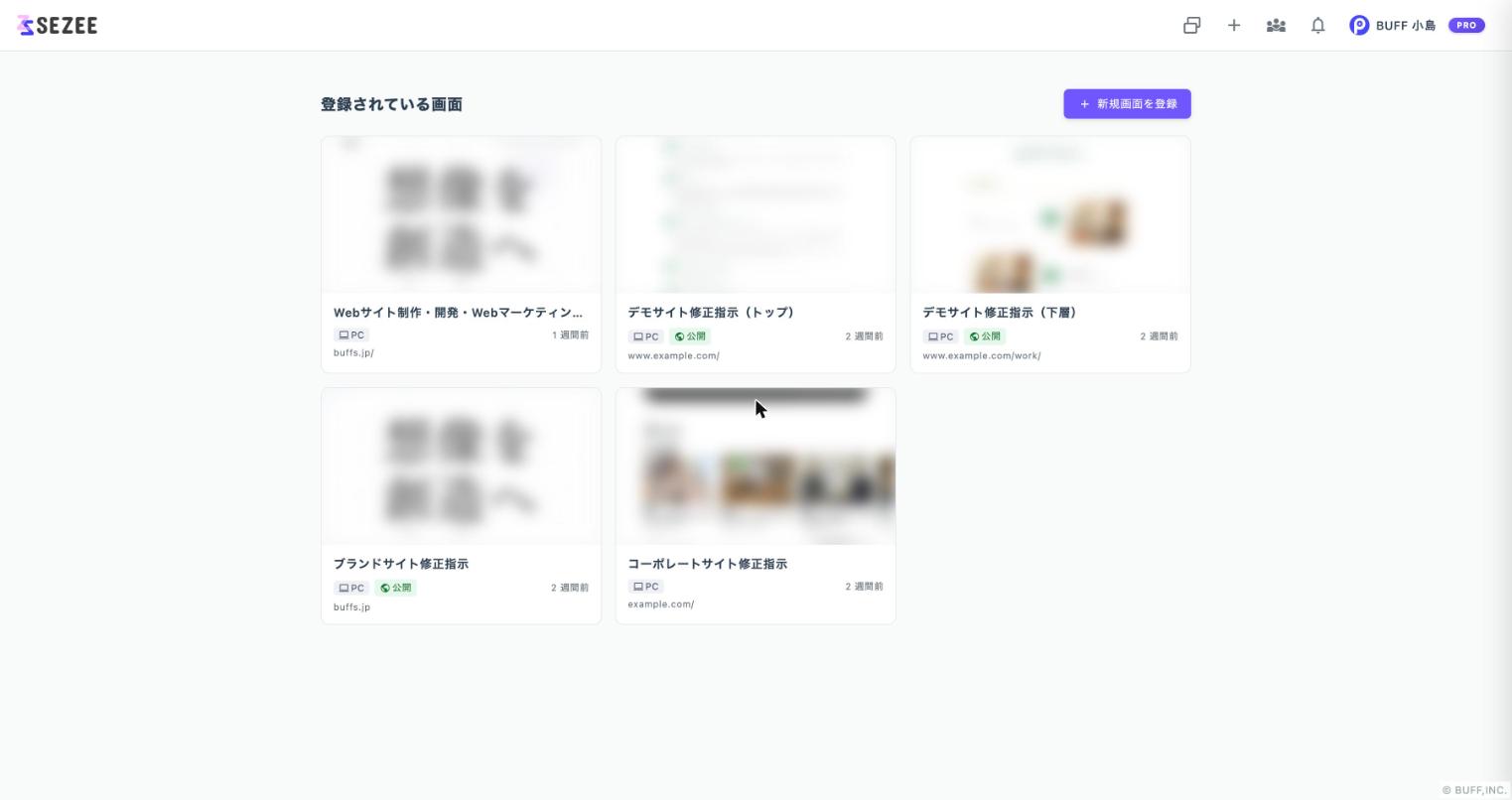
登録済みの画面をクリックして、修正指示の編集画面を開きます。
手順2:直したい箇所をクリックしてピンを打つ
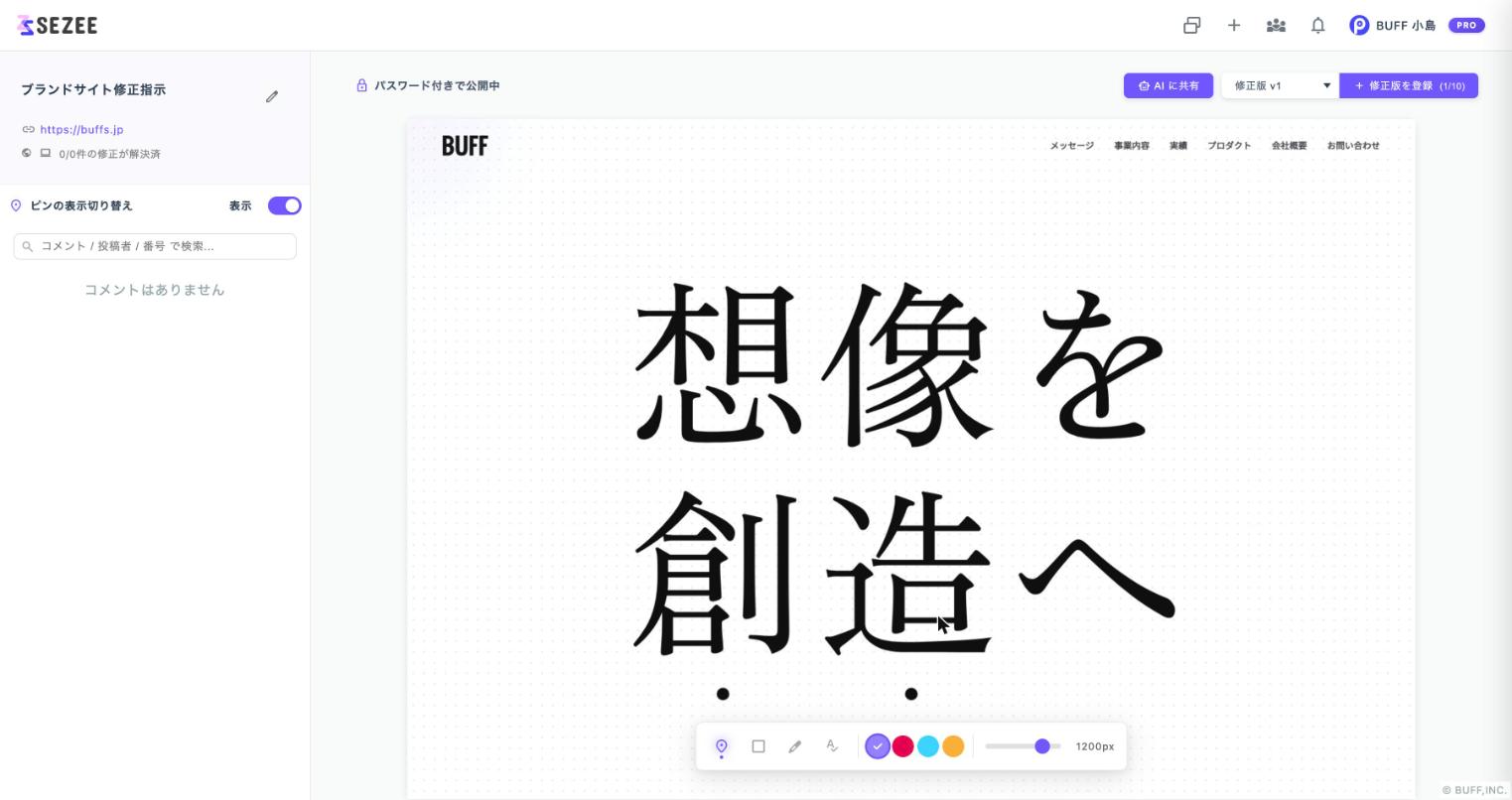
画面下部のツールバーでピン(📍)ツールが選ばれている状態で、画面上の修正したい位置をクリックすると、その場所にピンが立ちます。ピンの色は、ツールバー右側のカラー(紫・赤・水色・橙)から選べます。
手順3:コメントを入力して登録する
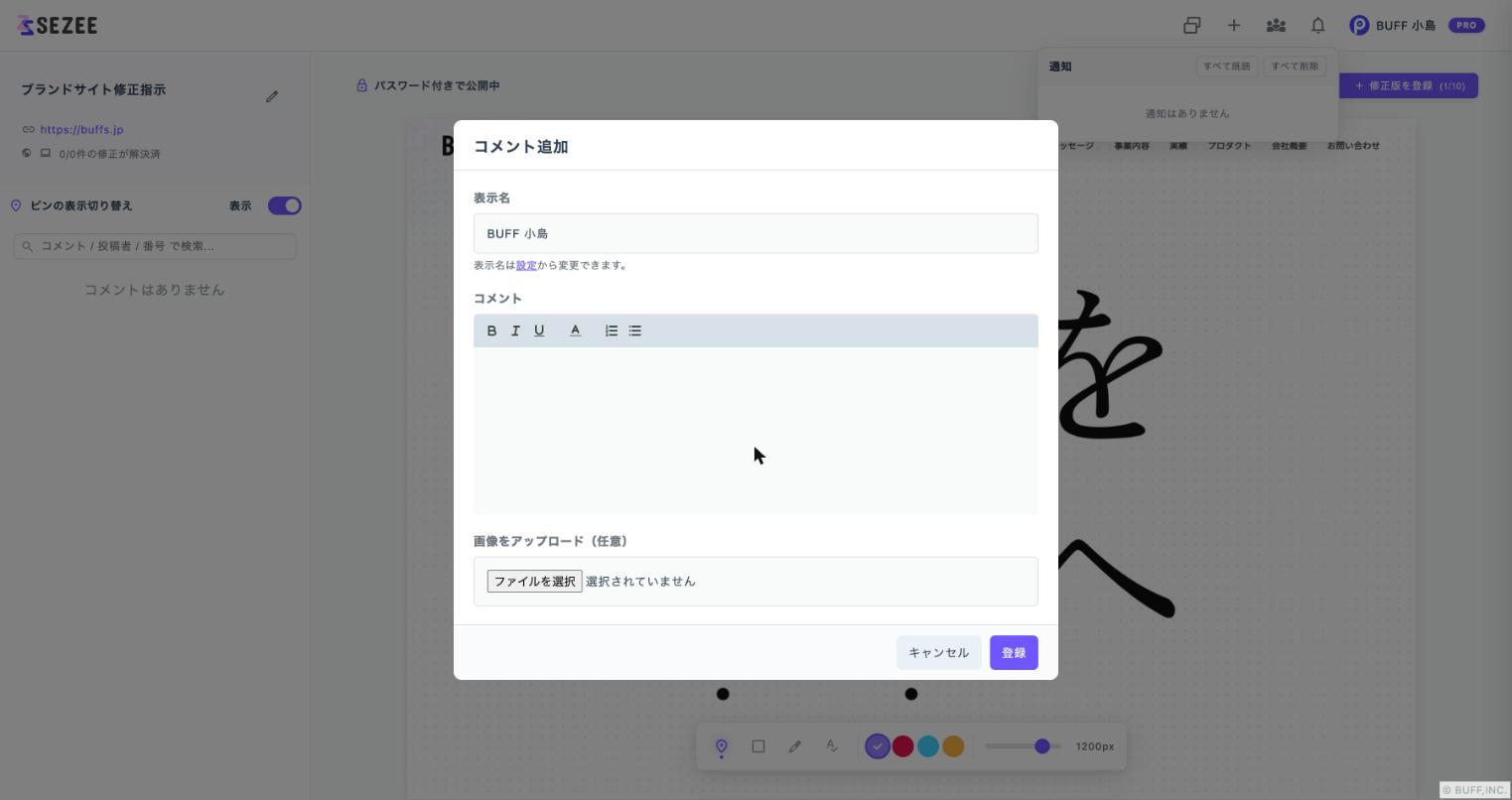
ピンを打つと「コメント追加」ダイアログが開きます。「どう直すか」を入力して「登録」を押すと、ピンにコメントが紐づきます。ピンには自動で番号が振られ、指示を一覧で管理できます。
手順4:ピンを見返す・編集する
打ったピンはクリックすると内容を確認・編集できます。対応が終わった指示はステータスを更新して管理します。
💡 ヒント:修正内容は「どこを」だけでなく「どう直すか(色・余白・文言など)」まで具体的に書くと、往復がさらに減ります。
うまくいかないときは
- ピンが打てない場合は、画面が編集可能な状態か(閲覧専用になっていないか)をご確認ください。
- 詳しくはトラブルシューティングもご参照ください。
関連ガイド
最終更新: 2026年7月8日