GUIDE
ツールバー(線・マーカー・色分け)の使い方
囲み・ライン・マーカー・色分けで指示箇所を強調するツールバー機能を、画面付きの手順で解説します。
こんなときに使います
- 「この範囲全体」を囲って示したいとき
- 複数の箇所を色分けして、種類の違う指示を区別したいとき
- 線でつないで「ここをこちらへ移動」などを示したいとき
使い方
手順1:下部ツールバーからツールを選ぶ
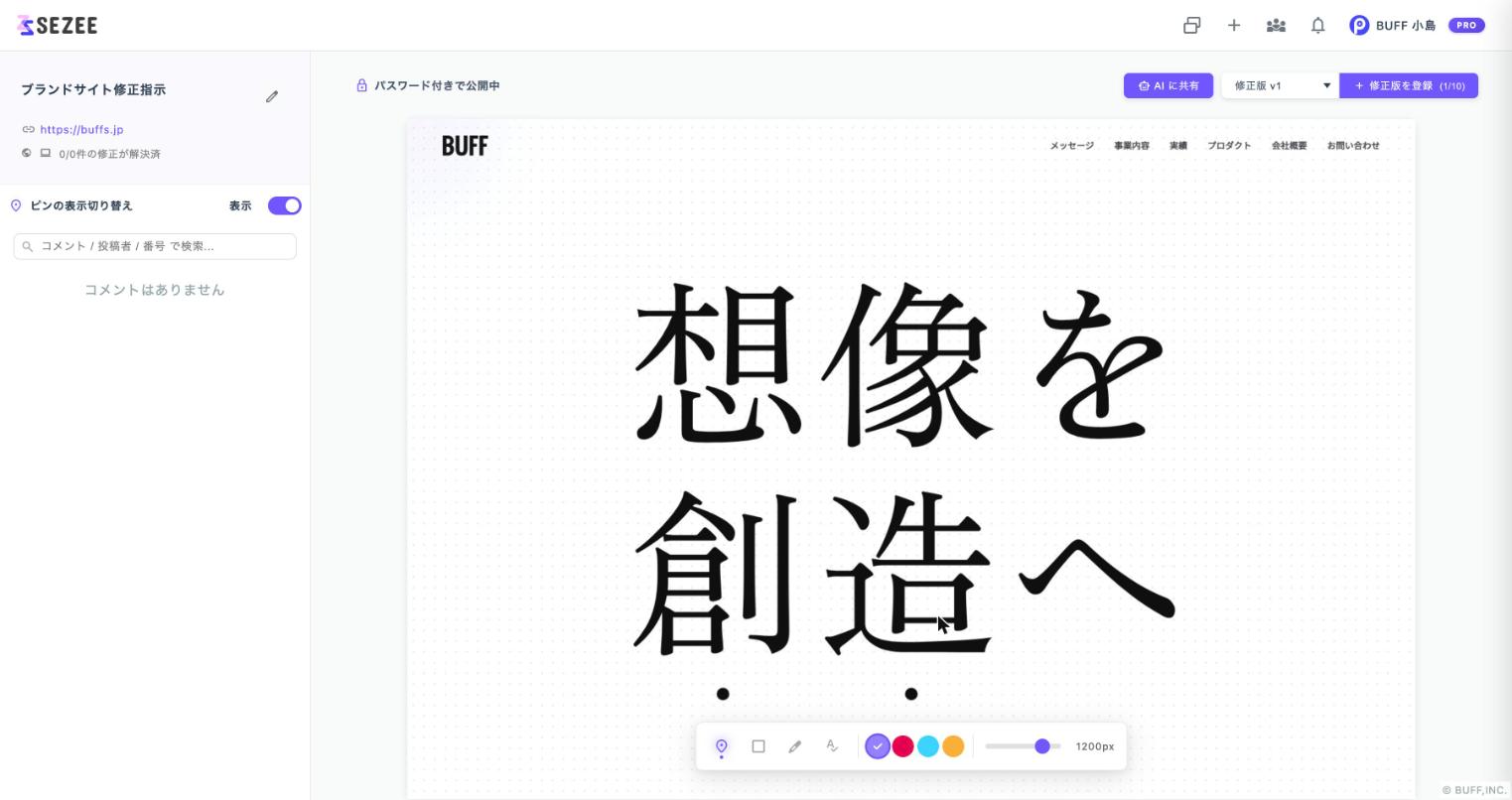
編集画面の下部に表示されるツールバーには、ピン(📍)・四角(囲み)・ペン(フリーハンド)・線の各ツールが並んでいます。使いたいツールを選びます。
手順2:画面上に描画する
選んだツールで、画面上をドラッグして囲み・線・マーカーを描画します。
手順3:色・太さを変える
ツールバー右側のカラー(紫・赤・水色・橙)で色を、スライダーで太さ・サイズを切り替えられます。指示の種類ごとに色分けすると分かりやすくなります。
💡 ヒント:色のルール(例:赤=必須修正/青=任意)をチームで決めておくと、指示が一目で伝わります。
うまくいかないときは
- 描画が反映されない場合は、保存操作が完了しているかご確認ください。
- 詳しくはトラブルシューティングもご参照ください。
関連ガイド
最終更新: 2026年7月8日