
GUIDE
修正バージョンを管理する方法
修正前後の画面を複数バージョンとして登録・比較・管理する方法を、画面付きの手順で解説します。
こんなときに使います
- 修正後の画面を、元の指示とひもづけて登録したいとき
- 過去の修正経緯をあとから振り返りたいとき
- 「前回どう直したか」をクライアントに示したいとき
使い方
手順1:対象の画面を開く
バージョンを追加したい画面を開きます。
手順2:新しいバージョンを登録する
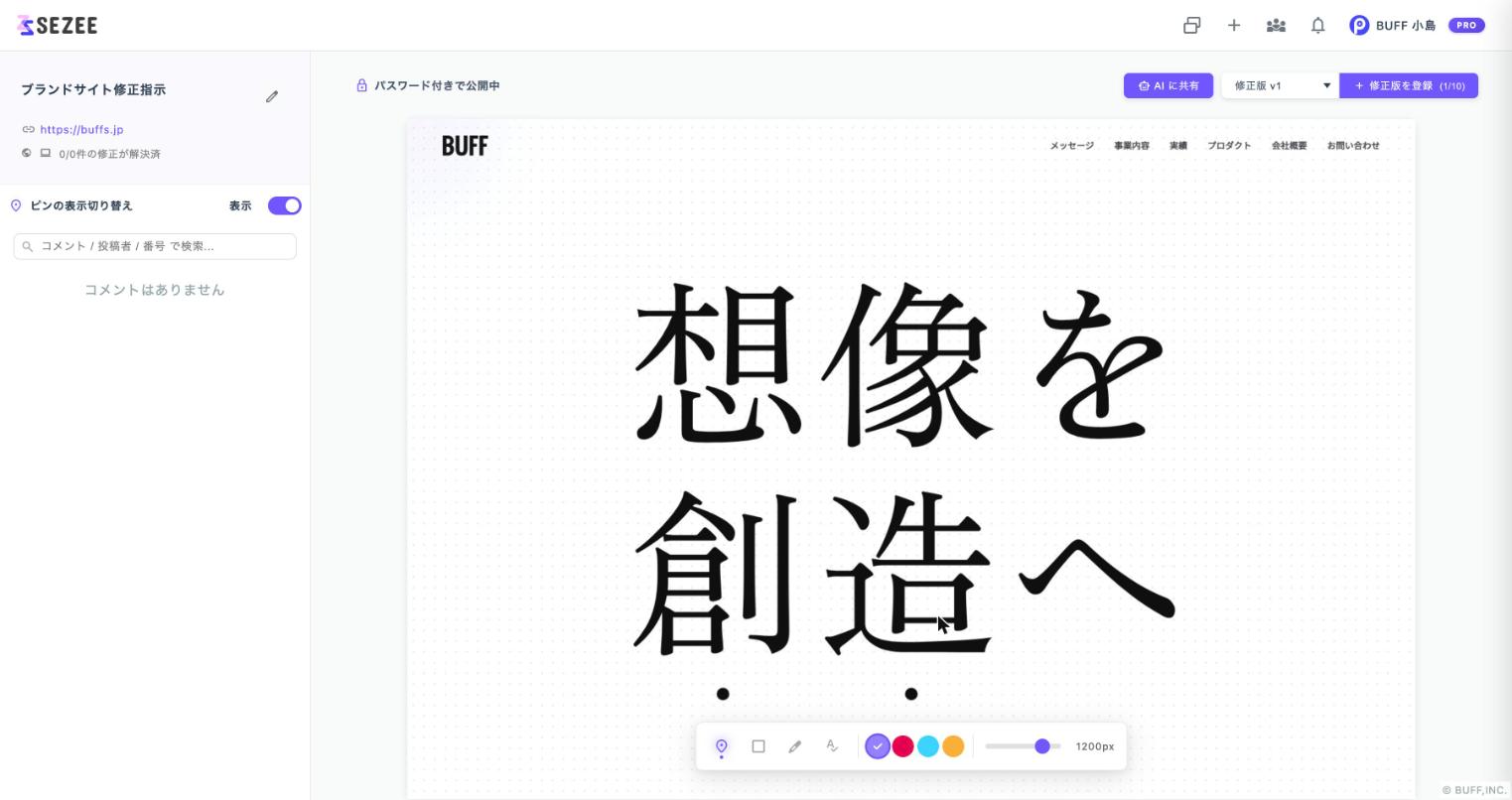
編集画面の右上にある「修正版を登録」ボタンを押して、修正後の状態を新しいバージョンとして登録します。ボタン横の「(1/10)」のような表示は、現在の登録数の目安です。
手順3:バージョンを切り替えて確認する
編集画面上部の「修正版 v1」のドロップダウンから、登録済みのバージョンを切り替えて、修正前後を見比べられます。
💡 ヒント:バージョンごとに「何を直したか」をコメントで残しておくと、履歴がそのまま作業ログになります。
うまくいかないときは
- バージョンが増えすぎたときは、画面数の上限(プランごとに異なります)をご確認ください。
- 詳しくはプラン・料金についてもご参照ください。
関連ガイド
最終更新: 2026年7月8日