
GUIDE
画面の登録方法(URL取得と画像アップロードの使い分け)
URLからの自動スクリーンショットと、画像(PNG・JPG・GIF・PDF)アップロードの2つの登録方法と使い分けを解説します。
URLから自動スクリーンショット
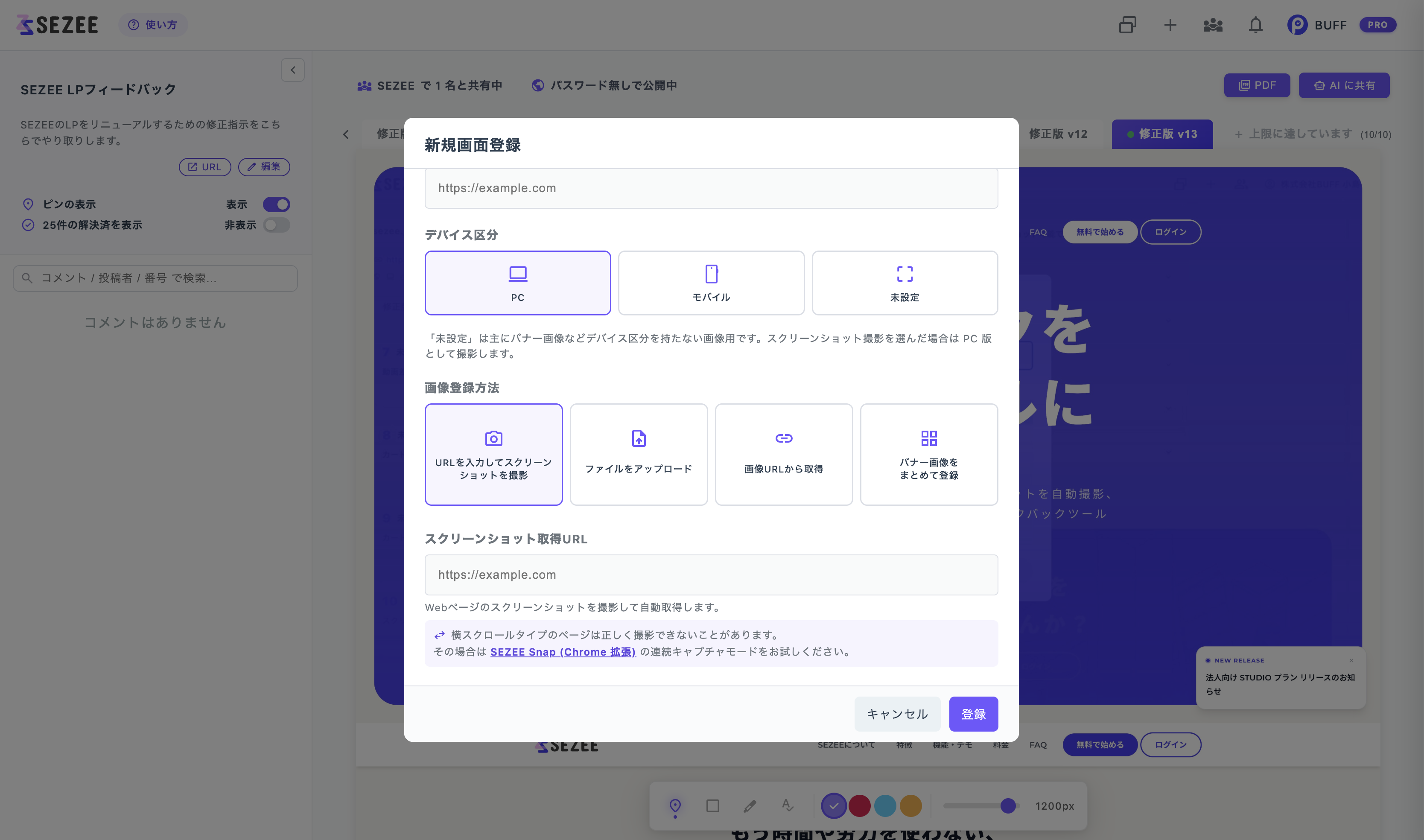
WebサイトのURLを入力するだけで、スクリーンショットを自動取得して登録します。公開中のWebページを手早く登録したいときに便利です。
- ナビゲーションの「+」アイコン → タイトル・URLを入力 → スクリーンショットを撮影して登録。
画像をアップロード
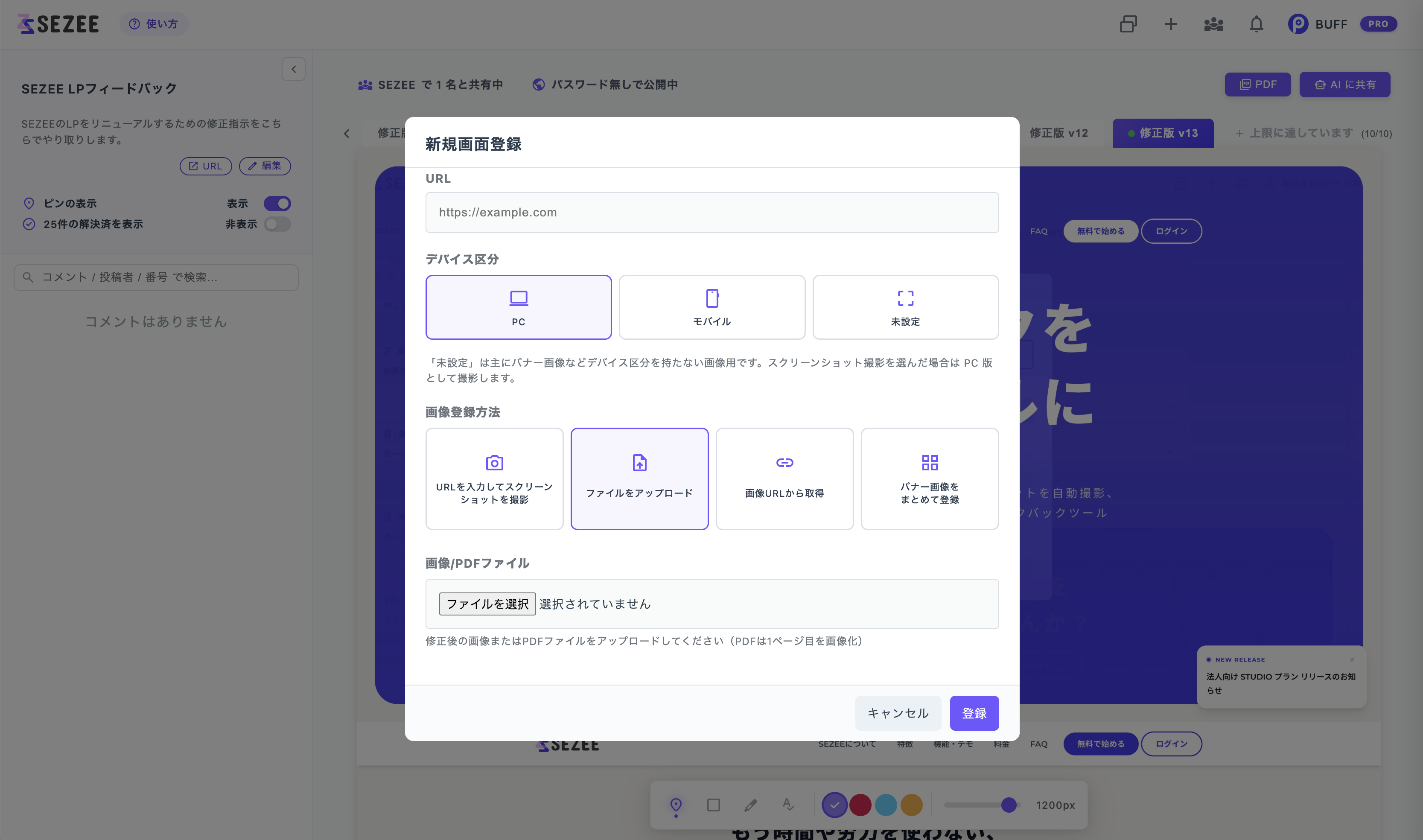
手元の画像ファイルをアップロードして登録します。デザインカンプや、まだ公開していないページの確認に向いています。
- 対応形式:PNG・JPG・GIF・PDF。
使い分けの目安
| 状況 | おすすめの方法 |
|---|---|
| 公開中のWebページ | URLから自動取得 |
| 未公開ページ・デザインカンプ | 画像アップロード |
| 自動取得がうまくいかない | 手動でスクショ撮影 → 画像アップロード |
| BASIC認証が設定されたサイト | Chrome拡張機能「SEZEE Snap」で撮影 → そのまま登録 |
うまく取得できないとき
サイトの構成によっては自動取得がうまくいかない場合があります。その際は手動でスクリーンショットを撮影し、画像としてアップロードしてください。なお、BASIC認証が設定されたサイトは、Chrome拡張機能「SEZEE Snap」を使うと撮影してそのまま登録できます(トラブルシューティングもご参照ください)。
バナー画像をまとめて登録したいとき
複数のバナー画像を1画面に自動合成して登録できる バナー画像をまとめて登録 機能をご利用ください。最大10枚のバナーを1画面にまとめてピン+コメントで指示できます。
最終更新: 2026年7月8日