
GUIDE
コメントでやり取りする方法
修正指示に対してコメント・返信でやり取りする方法を、画面付きの手順で解説します。
こんなときに使います
- 修正指示に対して「対応しました」「ここはこういう意図です」と返答したいとき
- クライアントからの質問に、該当箇所の上で直接答えたいとき
- やり取りの経緯を1画面に残しておきたいとき
使い方
手順1:コメント欄を開く
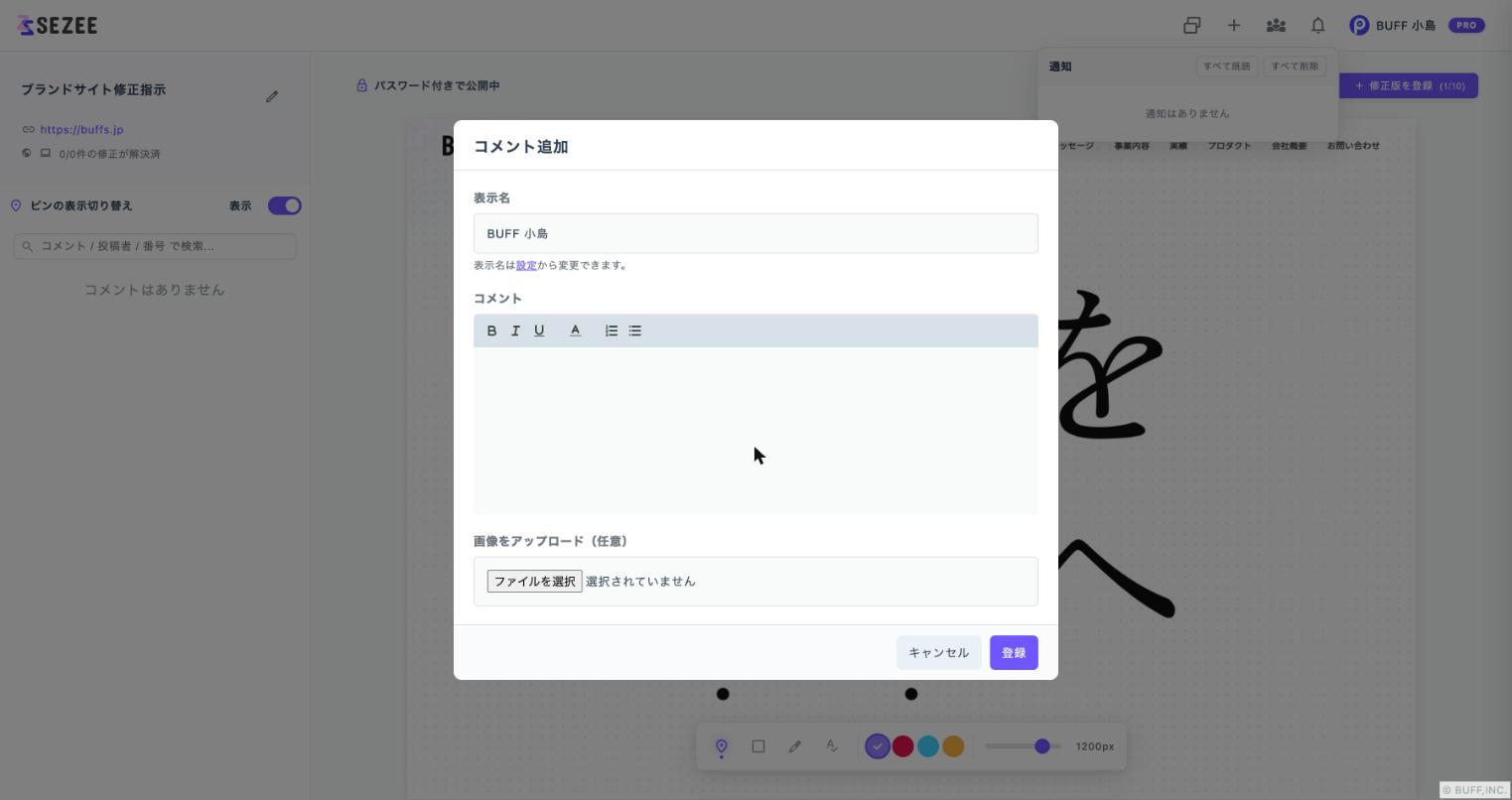
画面上でピンを打つ、または既存のピンを開くと「コメント追加」ダイアログが表示されます。
手順2:コメントを入力する
コメント欄はリッチテキストに対応しており、太字・斜体・下線・文字色・箇条書き(番号/黒丸)で見やすく整えられます。入力したら「登録」を押します。
手順3:画像を添付する(任意・PROプラン)
「画像をアップロード(任意)」から、参考画像や修正例を添付できます。より正確に伝えられます。
💡 ヒント:コメント・返信への画像添付は PRO プランの機能です。プランの違いはプラン・料金についてをご確認ください。表示名は「コメント追加」画面や設定から変更できます。
うまくいかないときは
- コメントが送信できない場合は、ログイン状態・通信環境をご確認ください。
- 詳しくはトラブルシューティングもご参照ください。
関連ガイド
最終更新: 2026年7月8日