
GUIDE
コメント通知を受け取る・確認する方法
画面にコメントが付いたときのメール通知の設定と、アプリ内通知(ベル)の確認方法を、画面付きの手順で解説します。
こんなときに使います
- クライアントやメンバーからのコメントを見逃したくないとき
- 複数案件を並行して進めていて、更新に気づきにくいとき
メール通知を設定する
手順1:設定の「通知」を開く
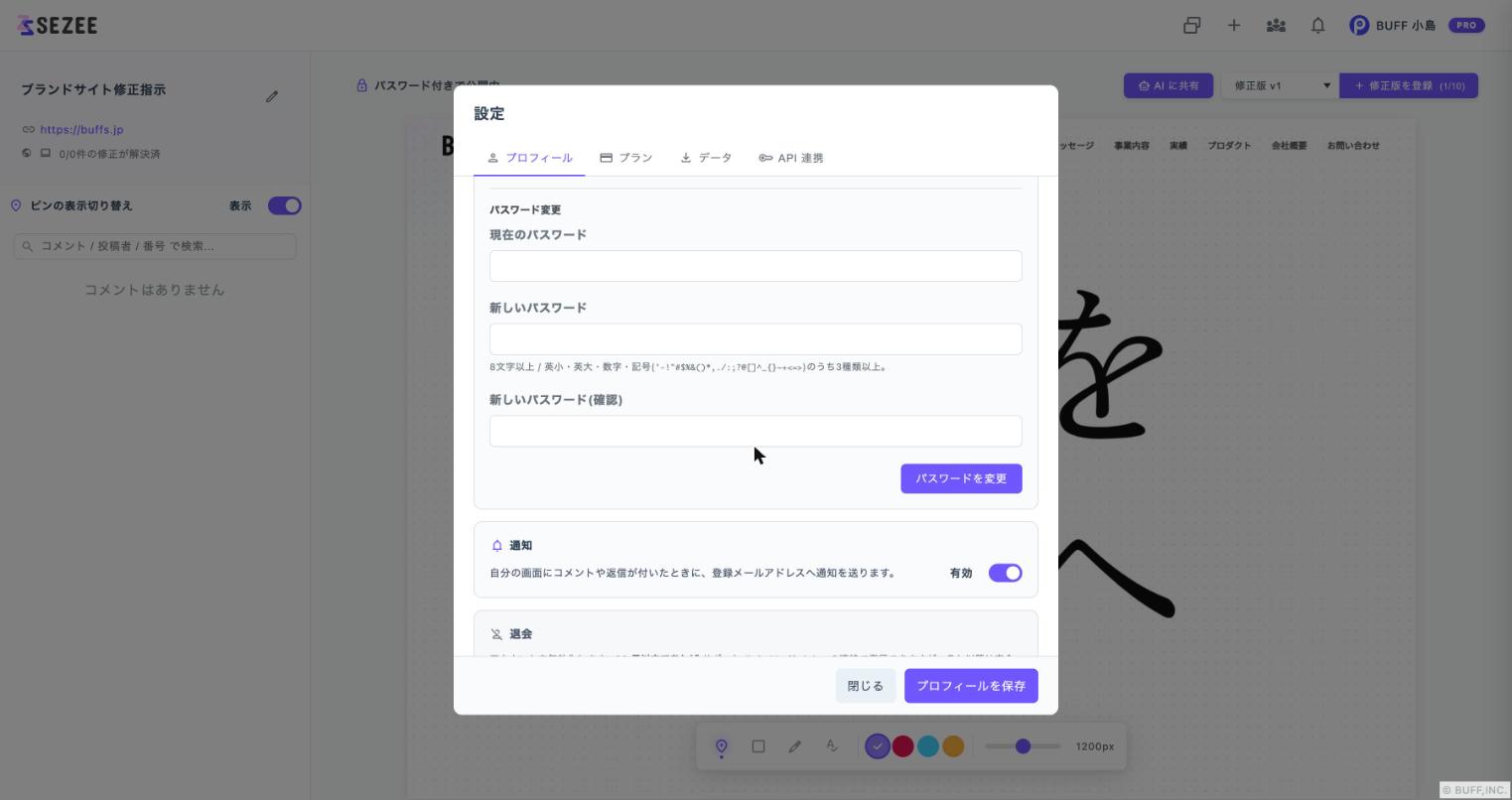
画面右上のアカウント名 →「設定」→「プロフィール」タブを下にスクロールすると、「通知」の項目があります。
手順2:メール通知を有効にする
「自分の画面にコメントや返信が付いたときに、登録メールアドレスへ通知を送ります。」のスイッチを「有効」にします。以降、コメント・返信が付くと登録メールアドレスに通知が届きます。
💡 ヒント:通知メールが届かないときは、迷惑メールフォルダと登録メールアドレスをご確認ください。
アプリ内通知(ベル)を確認する
手順1:ベルアイコンを開く
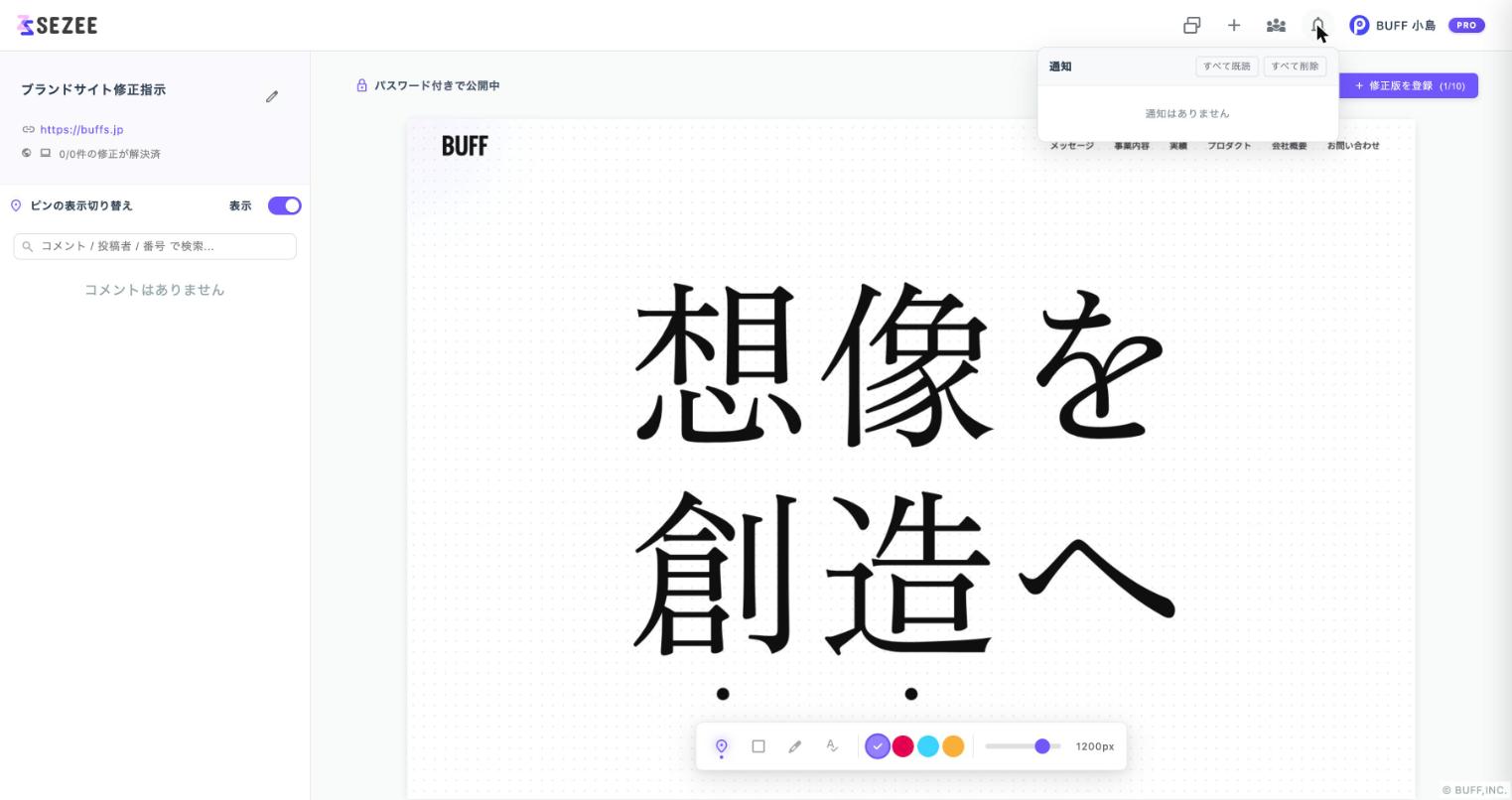
画面右上のベルアイコンをクリックすると、通知の一覧が表示されます。新しいコメントが付くと、ここに通知が届きます。
手順2:既読・削除で整理する
通知をクリックすると該当箇所へ移動できます。「すべて既読」「すべて削除」でまとめて整理できます。
うまくいかないときは
- 通知が届かない場合は、メール通知が有効か、対象画面にコメント権限があるか、ログイン状態をご確認ください。
- 詳しくはトラブルシューティングもご参照ください。
関連ガイド
最終更新: 2026年7月8日