
GUIDE
画面・コメントを検索する方法
登録した画面やコメントをキーワードで検索して素早く見つける方法を、画面付きの手順で解説します。
こんなときに使います
- 過去に登録した特定の画面をすぐ開きたいとき
- 「あの指示はどこだったか」をコメント内容から探したいとき
- 案件数・画面数が増えて一覧から探すのが大変なとき
使い方
手順1:検索窓を開く
画面の編集画面では、左サイドバーに「コメント / 投稿者 / 番号 で検索…」の検索窓があります。ここからコメント・投稿者・ピン番号で絞り込めます。
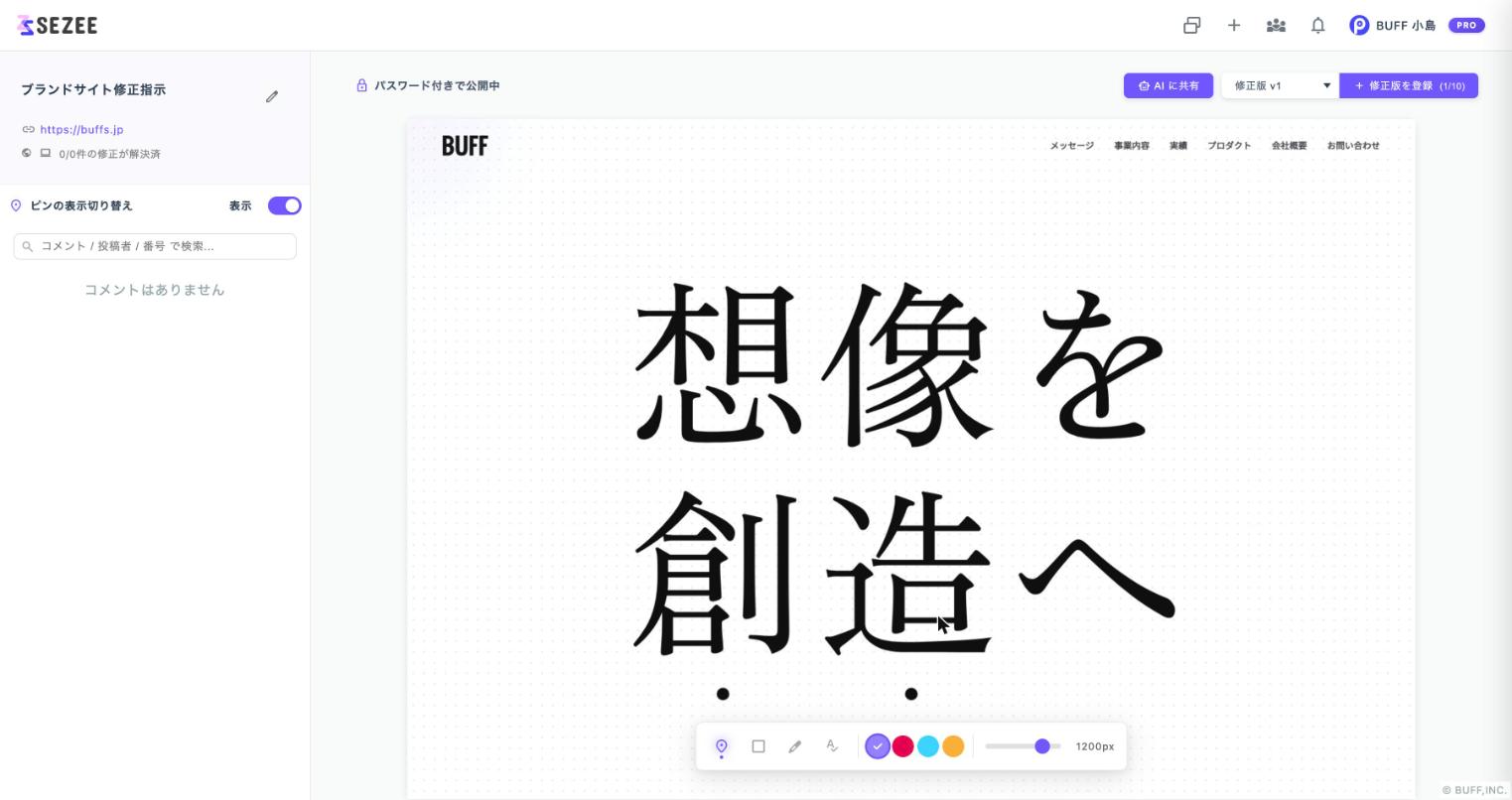
手順2:キーワードを入力する
コメント本文・投稿者名・ピン番号のいずれかを入力すると、該当するコメントが絞り込まれます。
手順3:結果から開く
表示された結果をクリックして、目的の画面・コメントへ移動します。
💡 ヒント:画面名やコメントに一貫したキーワード(案件名・ページ名など)を入れておくと、後から検索しやすくなります。
うまくいかないときは
- 検索に出てこない場合は、キーワードの表記ゆれ(英数字・全角半角など)をご確認ください。
- 詳しくはトラブルシューティングもご参照ください。
関連ガイド
最終更新: 2026年7月8日