
GUIDE
BASIC認証サイトを撮影する方法(拡張機能 SEZEE Snap)
Chrome拡張機能「SEZEE Snap」を使って、BASIC認証が設定されたサイトを撮影してSEZEEへ登録する方法を、画面付きの手順で解説します。
こんなときに使います
- 公開前のステージング環境など、BASIC認証がかかったサイトを撮影したいとき
- ログインが必要なページを、開いた状態のまま登録したいとき
事前に必要なもの
- Google Chrome
- 拡張機能「SEZEE Snap」のインストール(Chromeウェブストア)
- SEZEE で発行した Personal Access Token(連携用)
使い方
手順1:拡張機能をインストールする
Chromeウェブストアから「SEZEE Snap」をインストールします。
手順2:SEZEE でトークンを発行する
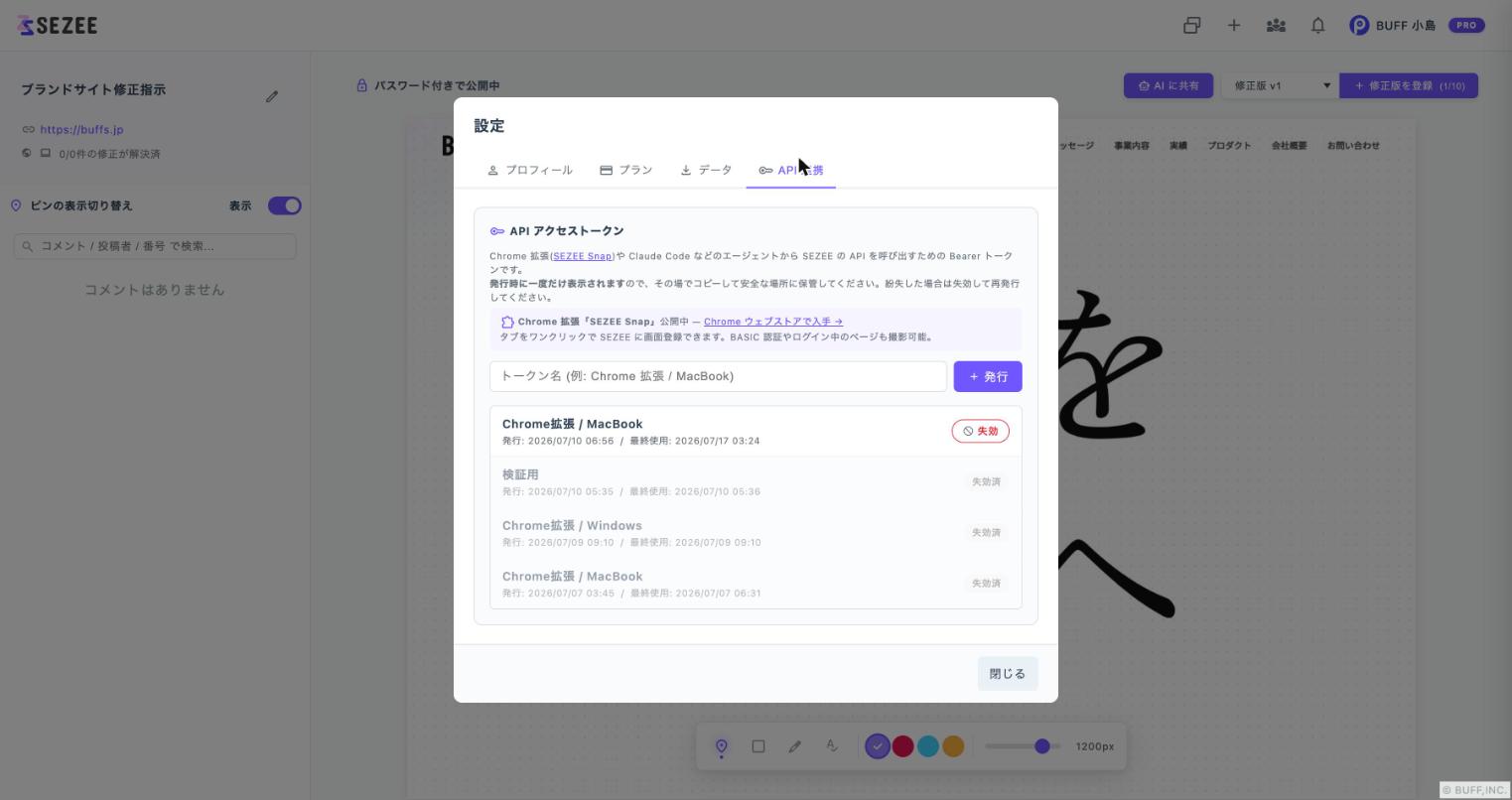
SEZEE 本体で API アクセストークンを発行します。画面右上のアカウント名 →「設定」→「API連携」タブを開き、トークン名(例:Chrome拡張 / MacBook)を入力して「発行」を押します。トークンは発行時に一度だけ表示されますので、その場でコピーして安全な場所に保管してください(紛失した場合は失効させて再発行します)。
手順3:拡張機能にトークンを設定する
コピーしたトークンを、拡張機能「SEZEE Snap」のポップアップに貼り付けて保存します。
手順4:撮影したいページを開く
BASIC認証を通過して、撮影したいページをブラウザで表示します。
手順5:「キャプチャして送信」する
拡張機能のポップアップから「キャプチャして送信」を押すと、表示中のページが撮影され、SEZEE に登録されます。
💡 ヒント:送信先(接続先URL)はポップアップで選択できます。登録先を間違えないようご確認ください。
うまくいかないときは
- 送信できない場合は、トークンが正しく設定されているか、送信先が正しいかをご確認ください。
- 拡張機能のプライバシーの取り扱いはプライバシーポリシーをご覧ください。
関連ガイド
最終更新: 2026年7月8日