
GUIDE
2要素認証を設定する方法
ログイン時のセキュリティを高める2要素認証(メール認証)の設定手順を、画面付きで丁寧に解説します。
こんなときに使います
- アカウントのセキュリティを強化したいとき
- 複数人・チームで重要な案件を扱うとき
事前に必要なもの
- SEZEE に登録しているメールアドレスを受信できる環境
使い方
手順1:設定を開く
画面右上のアカウント名をクリックし、メニューから「設定」を開きます。
手順2:セキュリティの項目を開く
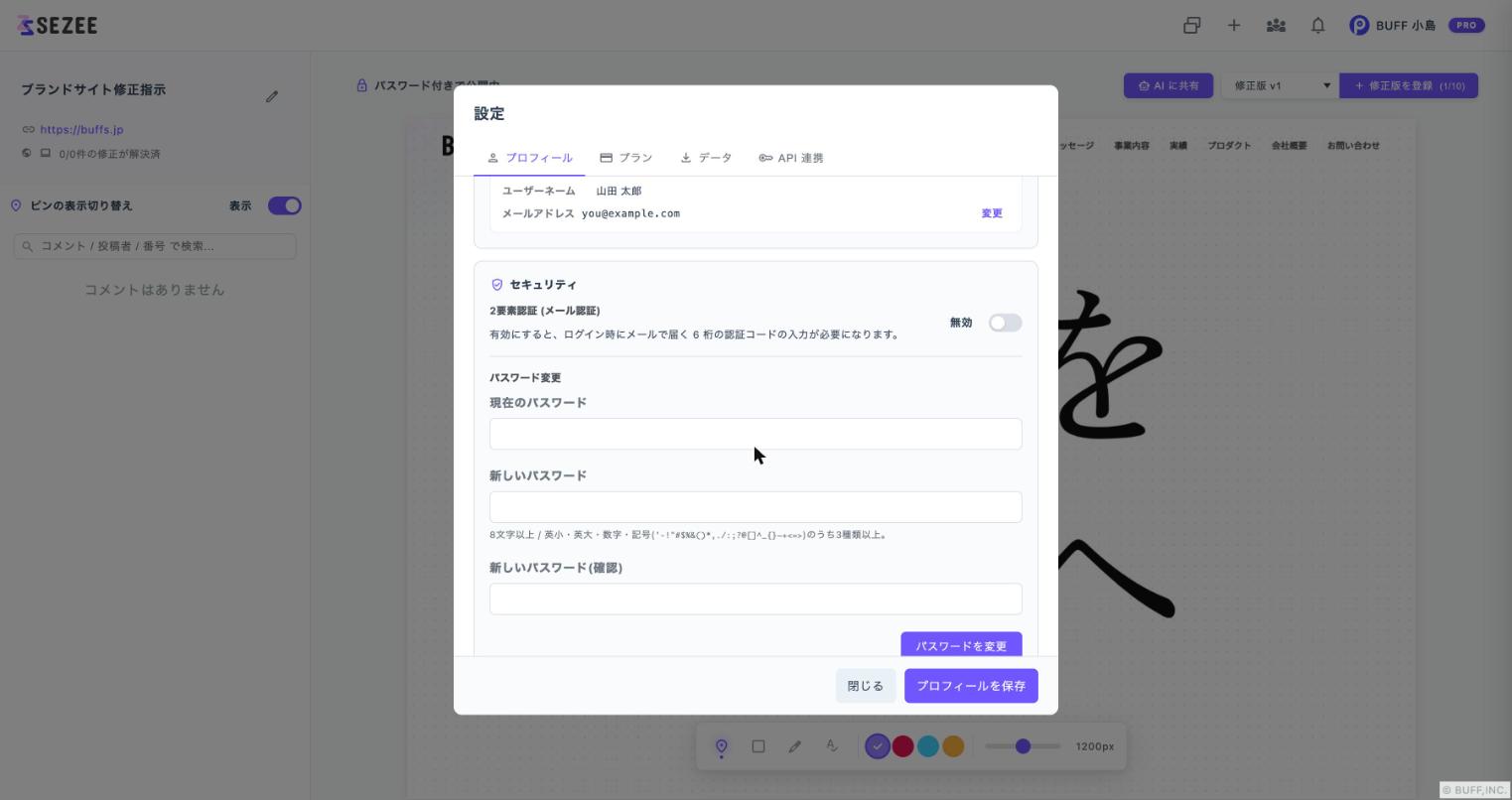
設定画面の「プロフィール」タブを下にスクロールし、「セキュリティ」の「2要素認証(メール認証)」を表示します。
手順3:2要素認証を有効にする
「2要素認証(メール認証)」のスイッチをオン(有効)に切り替えます。有効にすると、次回以降のログイン時にメールで届く6桁のコードの入力が求められます。
手順4:ログイン時にコードを入力する
ログイン時、登録メールアドレスに届いた6桁の認証コードを入力すると、ログインが完了します。
💡 ヒント:認証コードのメールが届かないときは、迷惑メールフォルダをご確認ください。それでも届かない場合は、登録メールアドレスに誤りがないかご確認ください。
うまくいかないときは
- コードが届かない場合は、迷惑メールフォルダ・登録メールアドレスをご確認ください。
- ログインできなくなった場合は、SEZEE 本体のヘルプ・サポートへお問い合わせください。
関連ガイド
最終更新: 2026年7月8日