
GUIDE
クイックスタート:登録から公開まで
新規登録
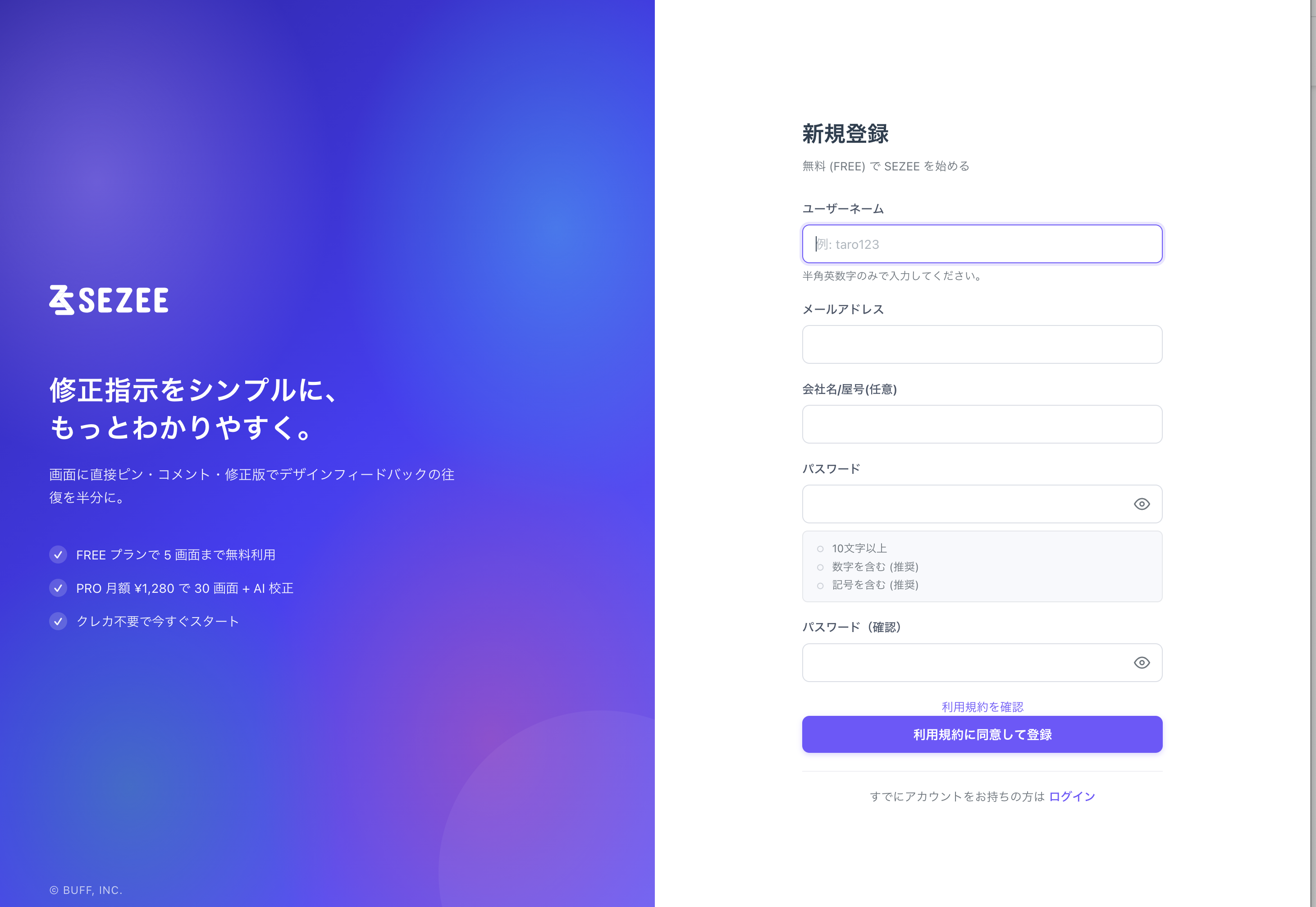
- 新規登録URLにアクセスし、必要情報を入力してください。
- 登録後、承認メールが送信されます。
- 承認メール内のリンクをクリックして登録を完了してください。
ログイン
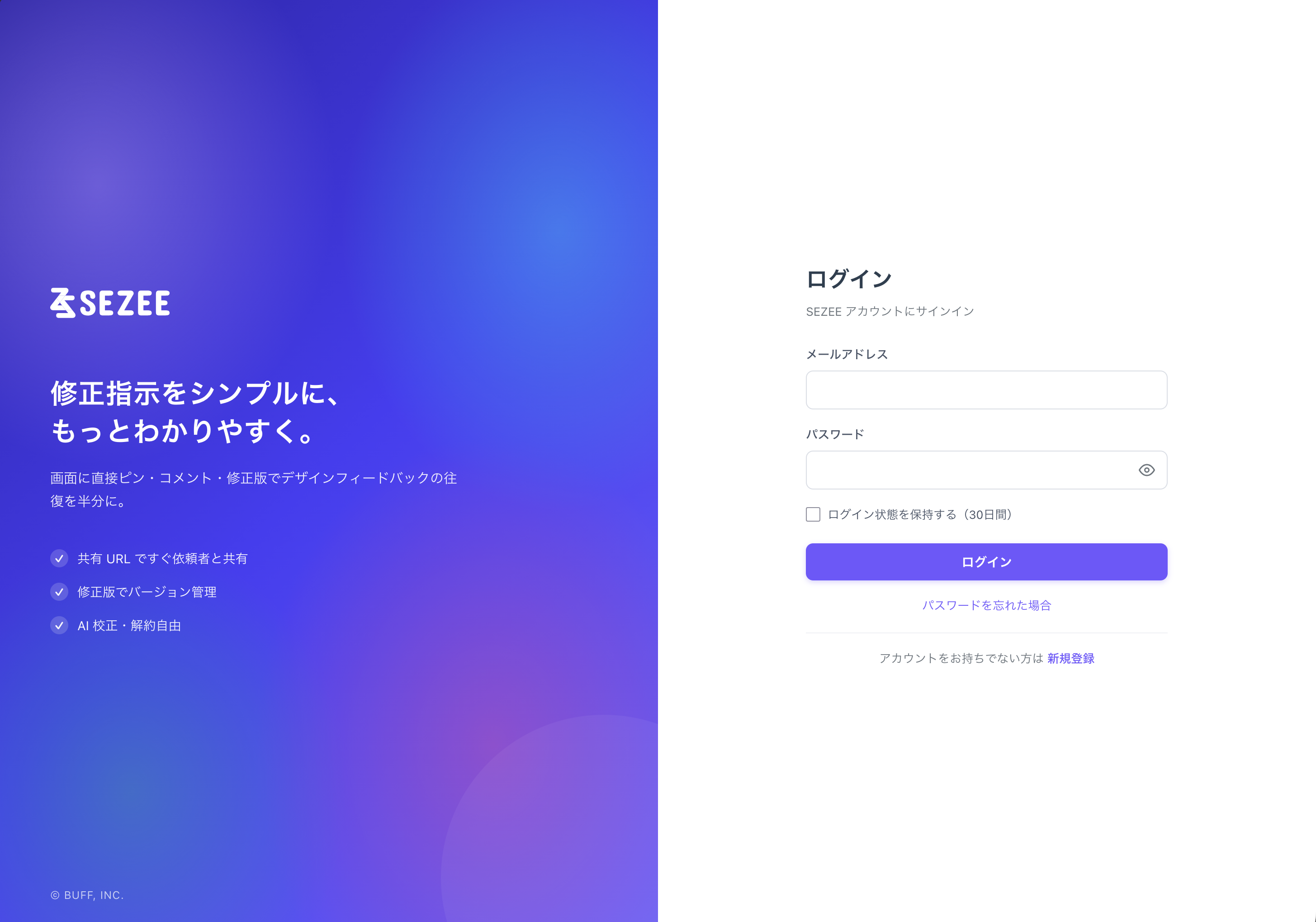
- ログインURLにアクセスします。
- 登録済みのメールアドレス・パスワードを入力します。
- ログインボタンをクリックしてダッシュボードへ進みます。
画面登録
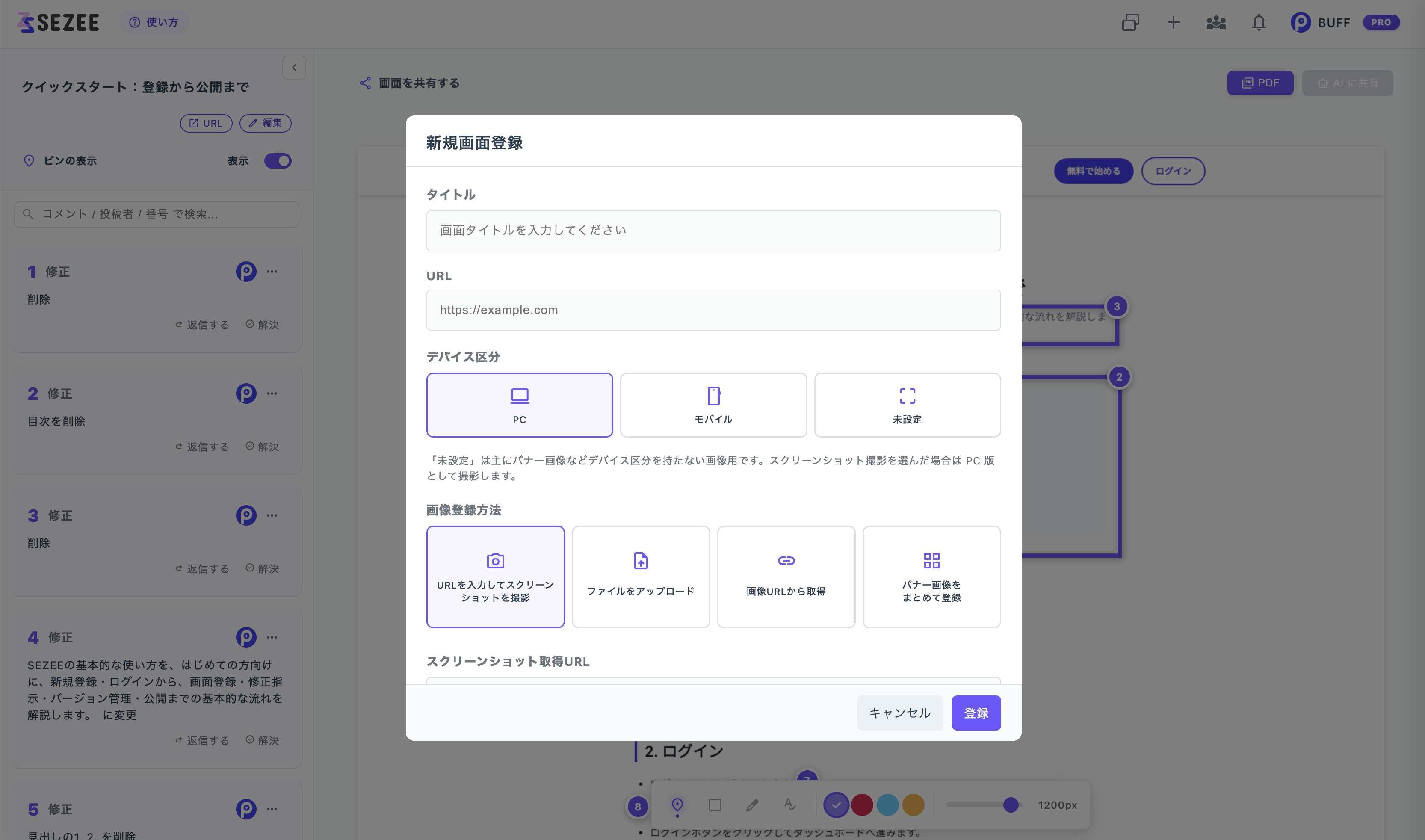
ログイン後、上部ナビゲーションの「+」アイコンから画面を登録できます。
- ナビゲーションの「+」アイコンをクリックします。
- タイトル・URLなど必要情報を入力します。
- 画像をアップロードするか、URLからスクリーンショットを撮影して画面を登録します。
修正指示の登録
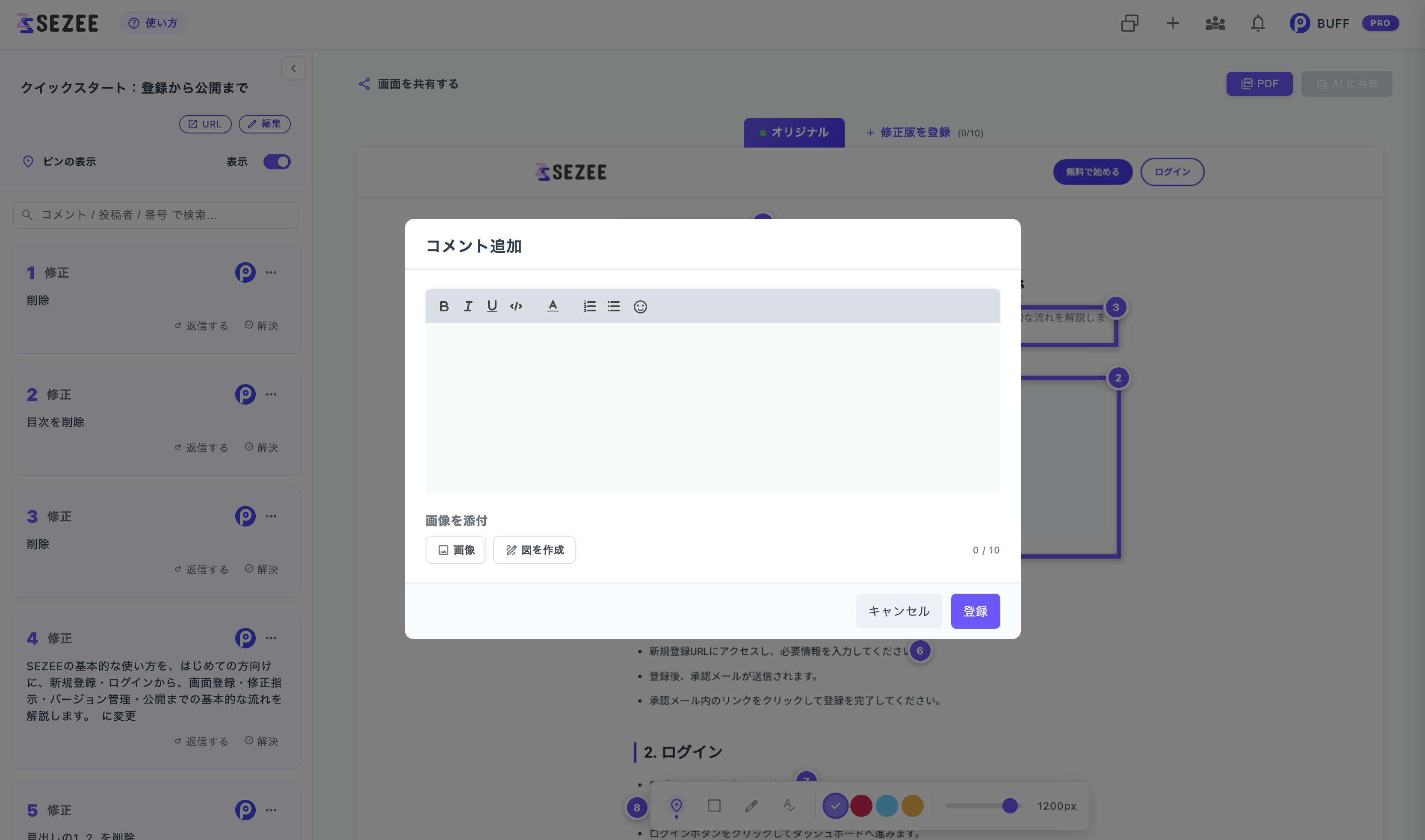
画面が登録されたら、修正したい箇所をクリックしてコメントを登録します。
- 画面上で修正したい箇所をクリックします。
- 修正指示の内容を入力してコメントを登録します。PROプラン以上だと画像の登録や図の描画も可能です。
- 修正指示が登録され、サイドバーにカードが追加されます。
- 修正ステータスの変更やコメント追加が可能です。
- 修正が完了したら「解決」をクリックしてください。カードが「解決済み」になります。
コメントでのやり取り
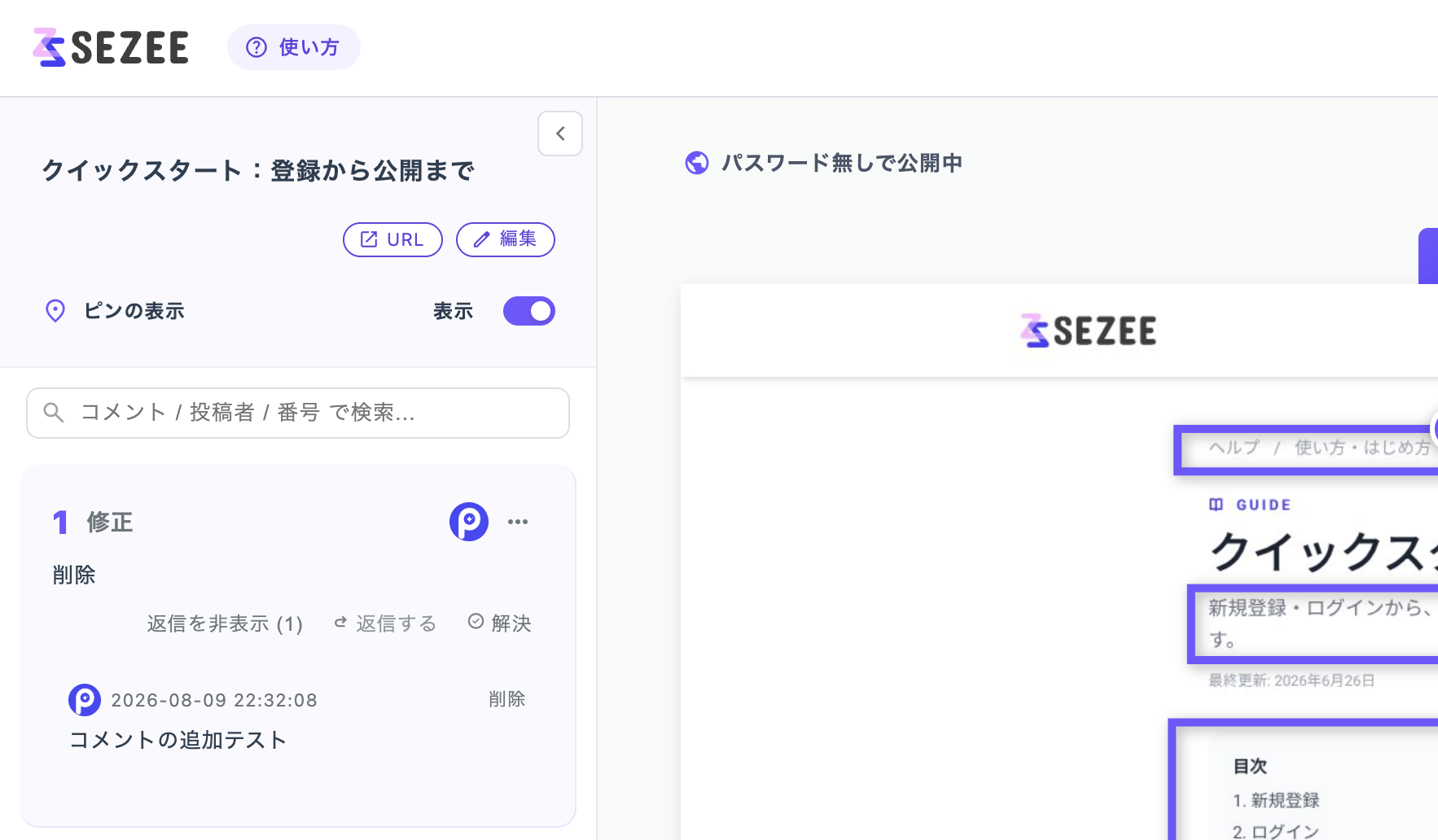
修正指示に対してコメントの追加・やり取りが可能です。
- 各修正指示カードからコメントを追加できます。
- 状況に応じてステータスを変更します。
- チームメンバーとのやり取りをスムーズに管理できます。
修正バージョンの登録・管理
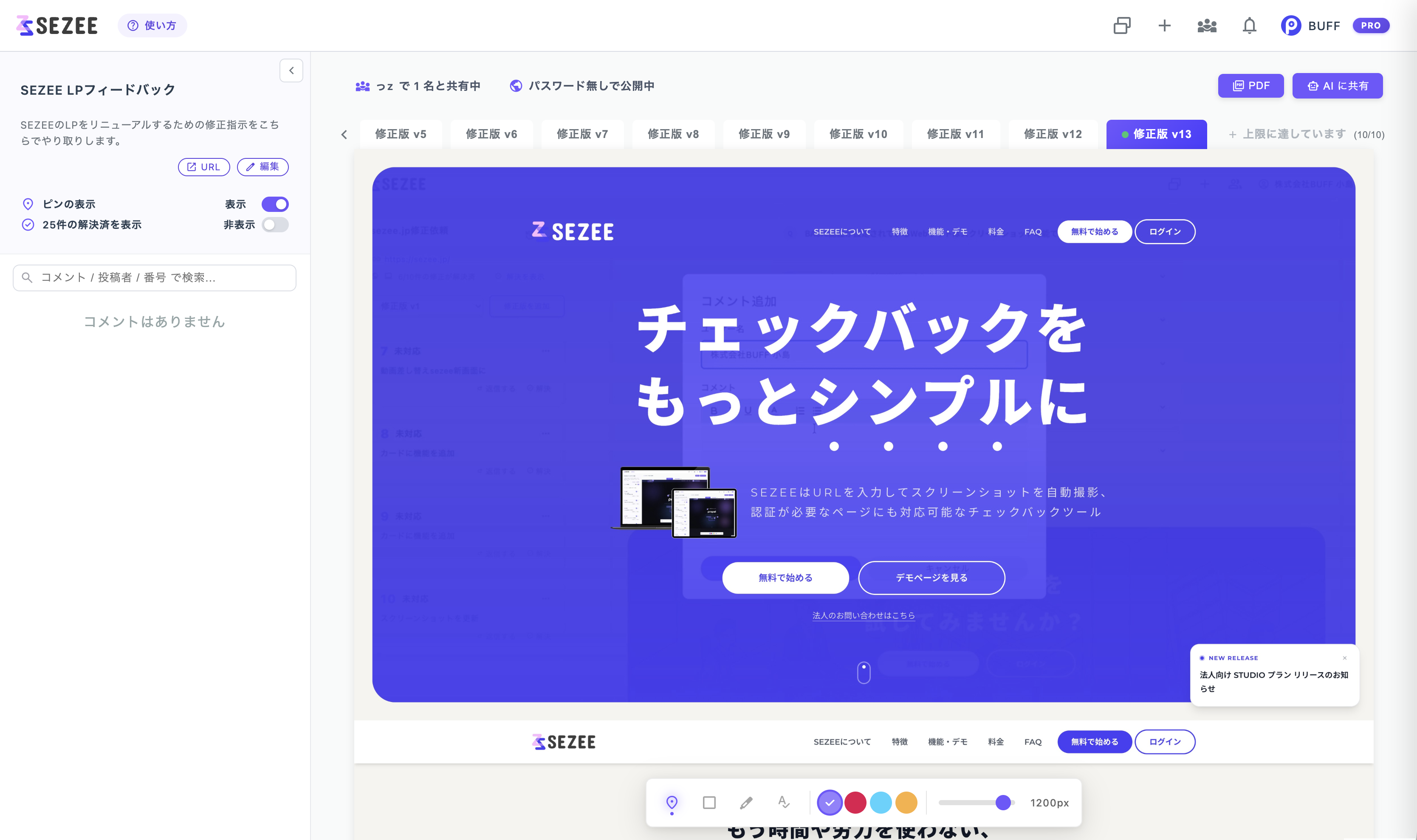
修正が完了したら、修正バージョンを登録して管理できます。
- 修正指示が完了したら修正バージョンを登録します。
- 新しい画面が作成され、あらためて修正コメントを登録できます。
- 修正版のバージョンはタブをクリックすると切り替えられます。
修正指示の公開
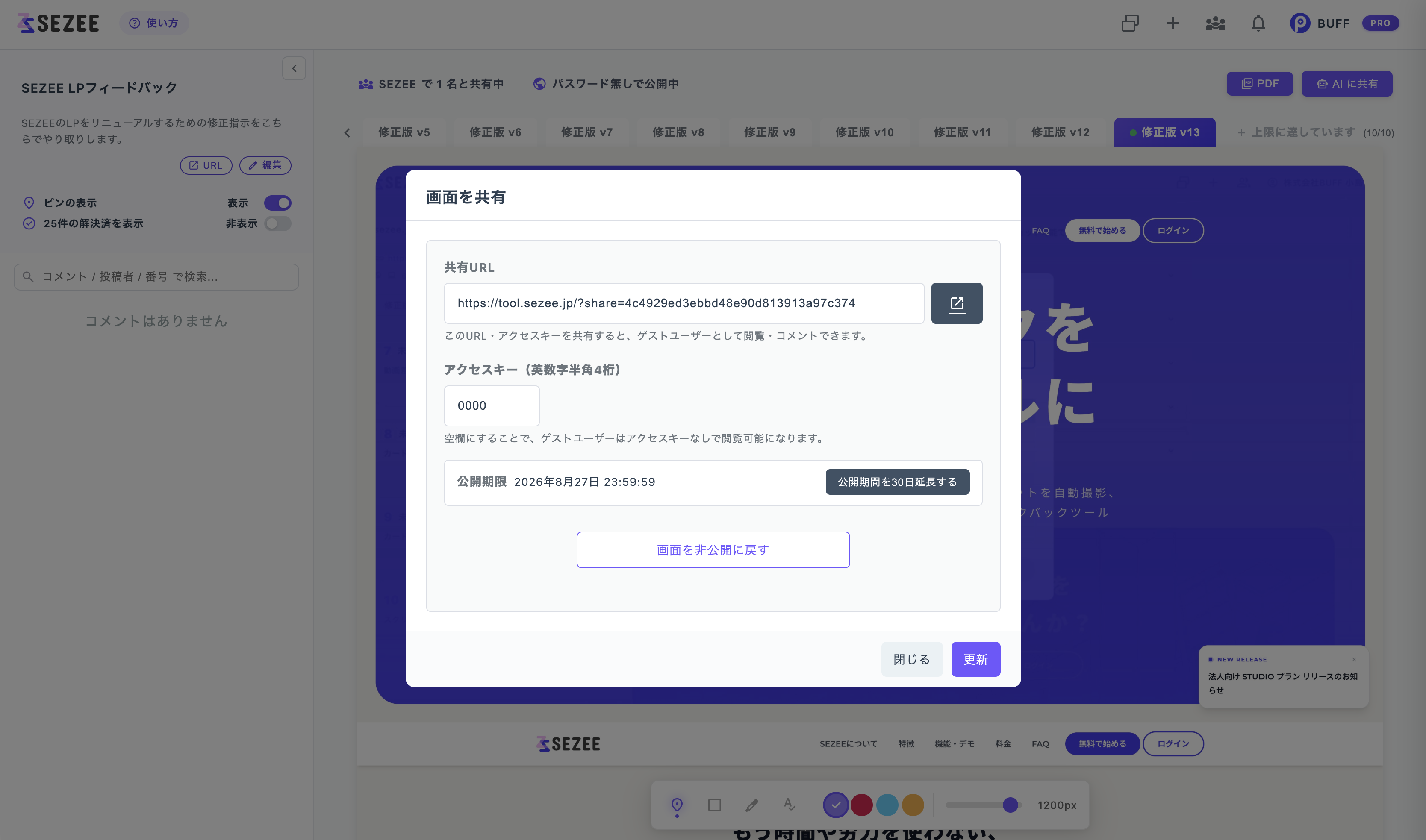
公開状態にすると外部向けの公開URLが発行され、非ログインのクライアントでも閲覧できます。
- 画面編集アイコンから「公開状態」に変更します。
- 公開URLが発行され、非ログインユーザーでも修正指示を確認できます。
- 公開画面にアクセスキーを設定することも可能です。
- 公開期限が自動で設定されます(延長も可能です)。延長はPROプラン以上の機能です。
公開機能の詳しい使い方はクライアントへの共有(公開機能)もあわせてご覧ください。
最終更新: 2026年8月6日