
GUIDE
データのエクスポート・画像バックアップ(ZIP)
データのJSONエクスポート/インポートと、STUDIOプラン限定の画像バックアップ(ZIP一括ダウンロード)の使い方を、画面付きの手順で解説します。
こんなときに使います
- 登録した画面・修正版・コメントを、別の環境やバックアップとして書き出したいとき
- 画像ファイルを含めて、まとめて手元に保管しておきたいとき(STUDIO)
開き方
画面右上のアカウント名 →「設定」→「データ」タブを開きます。
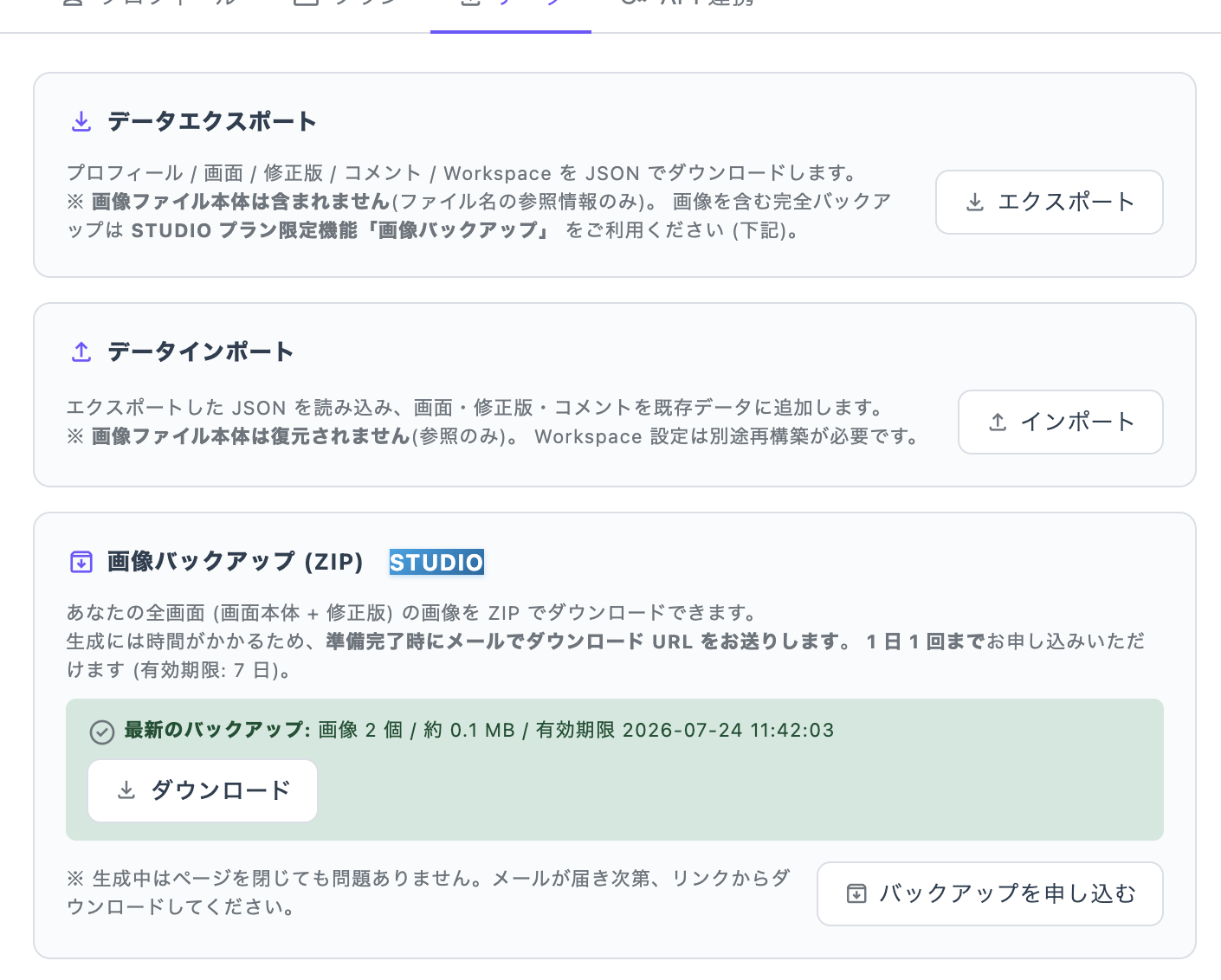
データエクスポート(JSON)
「エクスポート」を押すと、プロフィール / 画面 / 修正版 / コメント / Workspace を JSON でダウンロードできます。
💡 注意:この JSON には画像ファイル本体は含まれません(ファイル名などの参照情報のみ)。画像も含めた完全なバックアップが必要な場合は、後述の「画像バックアップ(ZIP)」をご利用ください。
データインポート(JSON)
「インポート」から、エクスポートした JSON を読み込むと、画面・修正版・コメントを既存データに追加できます。
💡 注意:画像ファイル本体は復元されません(参照のみ)。Workspace 設定は別途再構築が必要です。
画像バックアップ(ZIP)※STUDIOプラン限定
全画面(画面本体+修正版)の画像を ZIP でまとめてダウンロードできる、STUDIO プラン限定の機能です。FREE / PRO プランではご利用いただけません。
手順1:バックアップを申し込む
「データ」タブの「画像バックアップ(ZIP)」で「バックアップを申し込む」を押します。ZIP は非同期で生成されるため、準備完了時にメールでダウンロード URL が届きます。生成中はページを閉じても問題ありません。
手順2:メールまたは画面からダウンロードする
生成が完了すると、メールのリンク、または同じ画面の「最新のバックアップ」の「ダウンロード」ボタンから取得できます。
💡 ヒント:申し込みは1日1回まで、生成された ZIP の有効期限は7日です。期限内にダウンロードしてください。
💡 STUDIO プランについては料金プランページをご確認ください。導入のご相談・お見積りは、料金ページの「お見積り・お問い合わせ」またはサポート(info@buffs.jp)まで。
うまくいかないときは
- 画像バックアップのボタンが押せない場合は、STUDIO プランでのご契約が必要です。
- 詳しくはトラブルシューティングもご参照ください。
関連ガイド
最終更新: 2026年7月17日